

搜索到
47
篇与
的结果
-

-
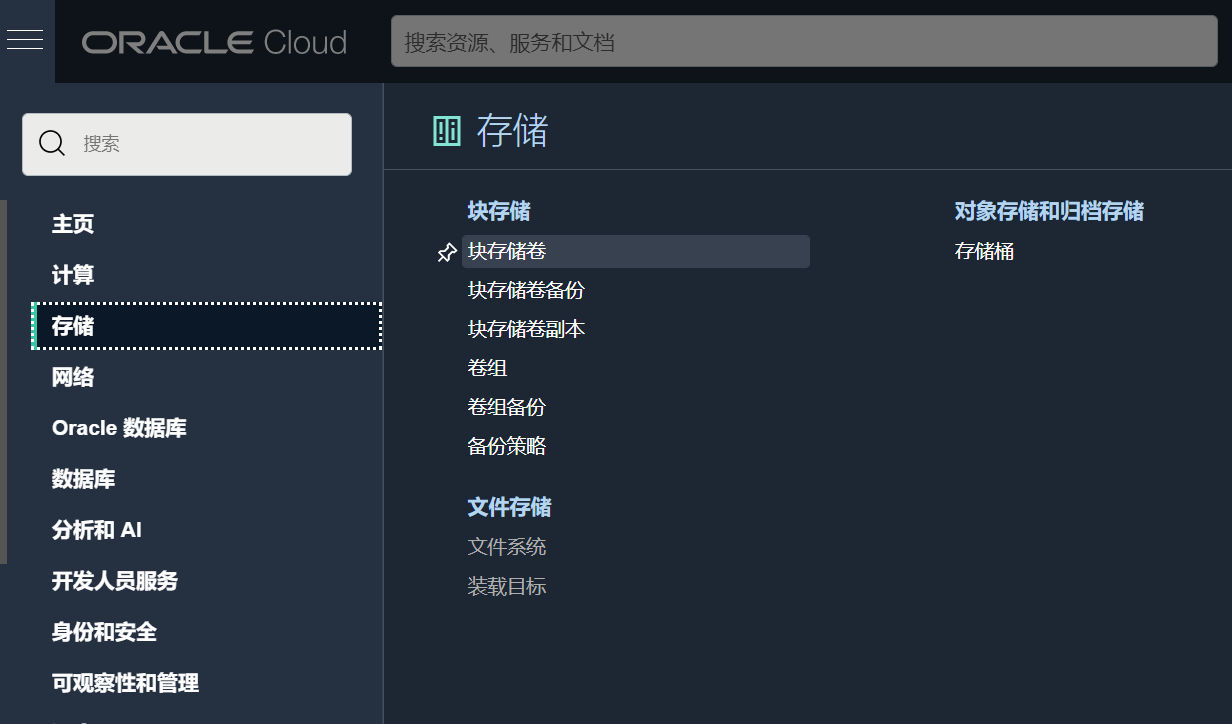
Oracle Cloud 甲骨文云中给 VPS 添加新的块存储(CentOS 8.3.2011 磁盘分区和扩容)过程记录 当前的情况是甲骨文云上有一个 VPS,已经安装了宝塔面板,40G的空间使用了 16G,准备增加50G的空间,目前的文件系统类 型为 xfs首先在甲骨文云操作,进入块存储卷:点击“创建块存储卷”,输入名称,其他默认,点确定创建。进入 VPS,点击“附加块存储卷”,选择“ISCSI”,卷中选择刚刚创建的块存储卷,设备路径选择第一即可(/dev/oracleoci/oraclevdb),访问选择“读/写”权限,最后点“附加”:等待几分钟后,状态变为“已附加”:点击右边三个点,查看“iSCSI 命令和信息”:使用 Xshell 连接到 VPS,执行 sudo -i,然后复制刚刚“iSCSI 命令和信息”中“用于连接的命令”分别执行:执行 fdisk -l,查看当前磁盘情况,显示出了刚刚连接的硬盘,标识为 /dev/sdb,但是硬盘没有分区:接下来对该硬盘分区。执行 fdisk /dev/sdb:输入m,可查看帮助信息:输入n,新建一个分区:输入p,建主分区:此时要求输入分区编号,回车选择默认的1即可。接下来选择开始和结束扇区,都回车选择默认,最后输入w保存分区:执行 fdisk -l,查看刚刚的操作是否成功,发现比之前多了个 Device,/dev/sdb1:然后执行 mkfs.xfs /dev/sdb1 ,将分区格式化为 xfs 系统类型:执行 lsblk ,列出所有可用的设备块信息,也能看到刚刚的硬盘和分区:执行 vgdisplay -v ,查看卷分组,VG name(卷分组名)为 centosvolume:执行 pvcreate /dev/sdb1 ,创建物理卷:执行 pvdisplay,查看物理卷,有刚刚创建的(空间小于50G):执行 vgextend centosvolume /dev/sdb1 ,拓展卷分组:执行 lvdisplay ,查看逻辑卷,路径为 /dev/centosvolume/root :执行 lvextend -L +49.8G /dev/centosvolume/root ,拓展逻辑卷(硬盘空间小于50G,所以这里设为 49.8):执行 df -h ,查看空间使用情况,空间仍为40G:执行 xfs_growfs /dev/mapper/centosvolume-root ,拓展当前的 xfs 文件系统:执行 df -h ,再次查看空间情况,已经从原来的40G变为89G:再看一下宝塔面板,操作成功:参考文档:Centos磁盘分区和挂载:https://www.jianshu.com/p/dbb2e5c787a0新磁盘挂载扩展到根目录CentOS7:https://blog.csdn.net/qq_40143985/article/details/106351586Centos 7 挂载新硬盘,设置为XFS文件系统:https://blog.csdn.net/Maplematics/article/details/87893862
-
帝国cms伪静态设置方法 众所周知,动态页面不利于收录和排名。伪静态可以完美的解决这问题,配合百度云加速等免费CDN,可以让动态页面有静态页面一样快的访问速度。 今天我给大家带来帝国CMS伪静态的详细设置方法。1.栏目设置为动态访问 修改单个栏目属性, 批量修改栏目属性,2.首页也设置为动态访问 现在全站都是动态访问了。3.伪静态参数设置设置好伪静态参数。如果不会设置,点击默认按钮,使用帝国默认的伪静态规则。4.更新信息页地址设置好后,网站的超链接都变成伪静态了,但打开网页却显示404。这是因为网站服务器还未配置伪静态规则。5.给网站服务器设置伪静态规则 Nginx伪静态规则:location / {rewrite ^(1*)/listinfo-([0-9]+)-([0-9]+).html$ $1/e/action/ListInfo/index.php?classid=$2&page=$3 last;rewrite ^(2*)/showinfo-([0-9]+)-([0-9]+)-([0-9]+).html$ $1/e/action/ShowInfo.php?classid=$2&id=$3&page=$4 last;rewrite ^(3*)/infotype-([0-9]+)-([0-9]+).html$ $1/e/action/InfoType/index.php?ttid=$2&page=$3 last;rewrite ^(4*)/tags-(.+?)-([0-9]+).html$ $1/e/tags/index.php?tagname=$2&page=$3 last;if (!-e $request_filename) {return 404;}} 修改完配置文件,需要重启nginx生效。 Apache伪静态规则RewriteEngine OnErrorDocument 404 /404.htmlRewritebase /信息列表RewriteCond %{QUERY_STRING} ^(.*)$RewriteRule ^listinfo-(.+?)-(.+?).html$ /e/action/ListInfo/index\.php\?classid=$1&page=$2信息内容页RewriteCond %{QUERY_STRING} ^(.*)$RewriteRule ^showinfo-(.+?)-(.+?)-(.+?).html$ /e/action/ShowInfo\.php\?classid=$1&id=$2&page=$3标题分类列表页RewriteCond %{QUERY_STRING} ^(.*)$RewriteRule ^infotype-(.+?)-(.+?).html$ /e/action/InfoType/index\.php\?ttid=$1&page=$2TAGS信息列表页RewriteCond %{QUERY_STRING} ^(.*)$RewriteRule ^tags-(.+?)-(.+?).html$ /e/tags/index\.php\?tagname=$1&page=$2评论列表页RewriteCond %{QUERY_STRING} ^(.*)$RewriteRule ^comment-(.+?)-(.+?)-(.+?)-(.+?)-(.+?)-(.+?).html$ /e/pl/index\.php\?doaction=$1&classid=$2&id=$3&page=$4&myorder=$5&tempid=$6 至此,帝国CMS伪静态教程圆满结束. ↩. ↩. ↩. ↩
-
猝死之外:张雪峰的突然离世撕开了我们日常生存的三个真相 张雪峰的猝然离世,让 “心源性猝死” 这一冰冷词汇与一个鲜活的公众人物绑定,也撕开了当代人 “用健康换价值” 的生存悖论。我不想重复 “珍惜生命” 的泛泛之谈,而是从他的人生轨迹与死亡诱因中,提炼出三个容易被忽视的深层感悟: 一、“自律人设” 可能成为健康的 “隐形枷锁” 张雪峰月跑 72 公里的运动记录,曾是无数人眼中 “自律即自由” 的佐证,却最终成为压垮心脏的最后一根稻草。这让我们不得不反思:当 “坚持运动”“熬夜奋斗” 被包装成成功标配时,自律是否已异化为一种新的自我消耗?临床数据显示,长期处于高压状态的人群,其心脏早已处于 “应激疲劳” 状态,此时的剧烈运动并非养生,而是给疲惫的引擎强行踩油门。更值得警惕的是,那些习惯了高强度工作的人,往往会将胸闷、心悸等预警信号归因为 “运动量不足” 或 “不够努力”,这种对身体信号的刻意忽视,让自律从自我保护变成了自我伤害。真正的自律,应当是对身体状态的敏锐感知,而非用统一标准绑架自己的生命节奏。 二、“功利主义” 的人生算法,终究算不出健康的权重 张雪峰的职业生涯始终围绕 “效率” 与 “结果” 展开:用七分钟解读高校、用 “热门专业” 筛选未来、用高强度工作构建商业版图。这种功利化的思维模式,本质上是将人生简化为 “投入 - 产出” 的线性公式,却唯独漏掉了健康这个 “1”—— 没有它,后续所有的 “0” 都失去了意义。更具讽刺意味的是,他曾以 “帮普通人规避风险” 为己任,却未能规避自己人生最大的风险;他教会无数人如何选择职业赛道,却在健康赛道上猝然离场。这恰恰印证了一个朴素的真理:人生不是一场只看速度的短跑,而是需要耐力的马拉松,过度透支的 “成功”,终究是易碎品。 三、“集体焦虑” 下,我们都在默许健康的 “慢性自杀” 张雪峰的悲剧并非个例,而是当下高压社会的一个缩影。我国每年 54 万例心源性猝死中,年轻人占比逐年攀升,背后是近 40% 劳动者面临的职场心理健康危机。我们一边吐槽 “996” 的压榨,一边主动熬夜赶项目;一边转发 “猝死预警” 的科普,一边忽视自己的失眠与胸闷;一边羡慕 “慢生活” 的惬意,一边被焦虑推着不断向前。这种矛盾的生存状态,本质上是集体焦虑下的被动妥协 —— 我们默认了 “劳累是常态”“压力是勋章”,将身体的慢性损耗视为追求更好生活的必要代价。但张雪峰的离世给我们敲响了警钟:健康的 “慢性自杀” 从来都不是突然发生的,而是无数个 “再坚持一下” 的瞬间累积而成;当社会将 “成功” 定义为无休止的奋斗时,我们更需要清醒地为自己的生命设限。 结语:别让 “活着” 变成一种侥幸 41 岁的张雪峰,用他的人生轨迹诠释了 “努力改变命运”,却用猝然离世提醒我们:命运的前提是活着。心源性猝死的抢救成功率不足 1%,这意味着我们没有太多试错的机会。真正的成熟,不是学会如何透支健康去追求想要的生活,而是学会如何在生活与健康之间找到平衡;真正的清醒,不是盲目效仿他人的成功路径,而是看清自己的身体信号,守住健康的底线。毕竟,人生最遗憾的不是 “我没能”,而是 “我本可以”—— 本可以慢一点、本可以歇一歇、本可以好好爱自己。张雪峰的悲剧不该只成为一时的热搜,而应成为我们调整人生航向的契机。
-
typecho1.3.0版joe主题代码优化修复版免费分享 typecho源码是一款免费轻量级博客源码,本站也是基于此源码内核搭建。joe主题是一款开源主题,看起来功能很齐全,本站也是根据joe主题进行微调修改使用。joe主题原先主题在typecho1.2.1版本上基本没什么错误,一旦将typecho升级到1.3.0版本,针对独立页面部分的调用就会出现问题,链接调用不出。在此,博主将joe主题部分代码重新优化,修复了原主题中部分语句错误,部分代码稍微精炼了下,减少了语句循环调用。具体效果可见本站 现将软件已修复的主题免费共享出来,希望大家都能喜欢。下载链接: 隐藏内容,请前往内页查看详情提取码: yvze
-
把 OpenClaw 装进U盘,快速部署即插即用 你还在海鲜市场上买U盘版龙虾?快使用 dongsheng123132 的项目,一键制作龙虾U盘吧。通过 GitHub 的 U-Claw 达成把 OpenClaw 装进u盘里,做成 U 盘可插任意电脑,双击即用,便携虾!两种 U 盘模式 便携版 U 盘 Linux 启动盘原理 在已有系统(Mac/Win/Linux)上运行 U 盘里的脚本 从 U 盘启动整个 Linux 系统 + OpenClawU 盘要求 4GB+ 64GB+ USB 3.0(USB 2.0 太慢不推荐)依赖 电脑已有操作系统 不依赖任何已装系统适合 临时用、公共电脑、演示 专用 AI 工作站、无系统裸机下面为该项目的部署教程:快速开始:制作便携版 U 盘1. 克隆代码git clone https://github.com/dongsheng123132/u-claw.git2. 补齐大依赖(Node.js + OpenClaw,国内镜像,约 1 分钟)cd u-claw/portable && bash setup.sh3. 拷贝到 U 盘cp -R portable/ /Volumes/你的U盘/U-Claw/ # Mac或 Windows 资源管理器直接拖过去完成! 插上 U 盘,双击启动脚本就能用。制作 Linux 启动盘把整个 Linux 系统 + OpenClaw 刻在 U 盘,开机从 USB 启动直接进入 AI 助手桌面。准备:64GB+ USB 3.0 U 盘(推荐三星 BAR Plus、闪迪 CZ880 等高速盘)Linux Mint ISO(清华镜像 / 中科大镜像)Rufus v4.0+(rufus.ie)步骤:Rufus 刻录 ISO → 开启 Persistent Storage(8-16GB)USB 启动 → 进入 Linux Mint 桌面 → 连网运行安装脚本:curl -O https://raw.githubusercontent.com/dongsheng123132/u-claw/main/portable/setup-linux-usb.shbash setup-linux-usb.sh详细图文教程见 guide.html → Linux 启动盘模式。U 盘功能一览功能 Mac Windows Linux免安装运行 Mac-Start.command Windows-Start.bat bash Linux-Start.sh功能菜单 Mac-Menu.command Windows-Menu.bat bash Linux-Menu.sh安装到电脑 Mac-Install.command Windows-Install.bat bash Linux-Install.sh首次配置 Config.html Config.html Config.htmlU 盘文件结构U-Claw/ ← 整个拷到 U 盘├── Mac-Start.command Mac 免安装运行├── Mac-Menu.command Mac 功能菜单├── Mac-Install.command 安装到 Mac├── Windows-Start.bat Windows 免安装运行├── Windows-Menu.bat Windows 功能菜单├── Windows-Install.bat 安装到 Windows├── Linux-Start.sh Linux 免安装运行├── Linux-Menu.sh Linux 功能菜单├── Linux-Install.sh 安装到 Linux├── setup-linux-usb.sh Linux 启动盘内安装 OpenClaw├── Config.html 首次配置页面├── setup.sh 补齐依赖(开发者用)├── app/ ← 大依赖(setup.sh 下载,不进 git)│ ├── core/ OpenClaw + QQ 插件│ └── runtime/│ ├── node-mac-arm64/ Mac Apple Silicon│ ├── node-win-x64/ Windows 64-bit│ └── node-linux-x64/ Linux x86_64└── data/ ← 用户数据(不进 git)├── .openclaw/ 配置文件 ├── memory/ AI 记忆 └── backups/ 备份桌面安装版(Electron App)除了 U 盘便携版,还有桌面 App 版本:cd u-claw-appbash setup.sh # 一键安装开发环境(国内镜像)npm run dev # 开发模式运行npm run build:mac-arm64 # 打包 → release/*.dmgnpm run build:win # 打包 → release/*.exe支持的 AI 模型国产模型(无需翻墙):模型 推荐场景DeepSeek 编程首选,极便宜Kimi K2.5 长文档,256K 上下文通义千问 Qwen 免费额度大智谱 GLM 学术场景MiniMax 语音多模态豆包 Doubao 火山引擎国际模型: Claude · GPT · Gemini(需翻墙或中转)支持的聊天平台平台 状态 说明QQ ✅ 已预装 输入 AppID + Secret 即可飞书 ✅ 内置 企业首选Telegram ✅ 内置 海外推荐WhatsApp ✅ 内置 Baileys 协议Discord ✅ 内置 —微信 ✅ 社区插件 iPad 协议国内镜像所有脚本默认走国内镜像,无需翻墙:资源 镜像npm 包 registry.npmmirror.comNode.js npmmirror.com/mirrors/nodeElectron npmmirror.com/mirrors/electron开发 & 贡献git clone https://github.com/dongsheng123132/u-claw.gitcd u-claw/portable && bash setup.shbash Mac-Start.command # Mac 测试bash Linux-Start.sh # Linux 测试平台支持:平台 状态Mac Apple Silicon (M1-M4) ✅Linux x86_64 ✅Linux ARM64 ✅Windows x64 🚧 开发中Mac Intel ❌ 暂不支持相关链接https://www.u-claw.org/guide.htmlhttps://github.com/dongsheng123132/u-claw